IDEA源码调试Tomcat环境配置
源码下载
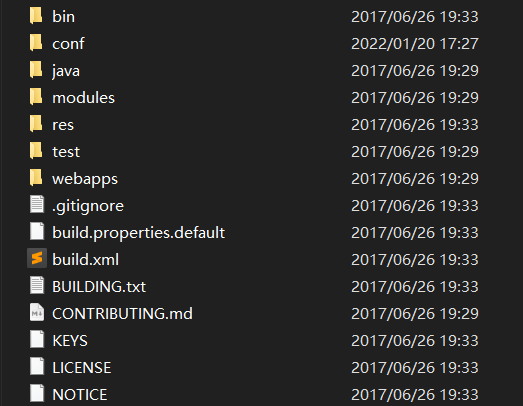
源码解压后的文件目录
发布版本解压后的文件目录
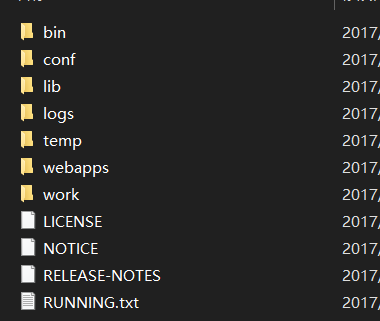
下载相同版本的 tomcat,里面有需要的lib包
部署步骤
-
IDEA 专业版(2021.3)构建 Maven 项目
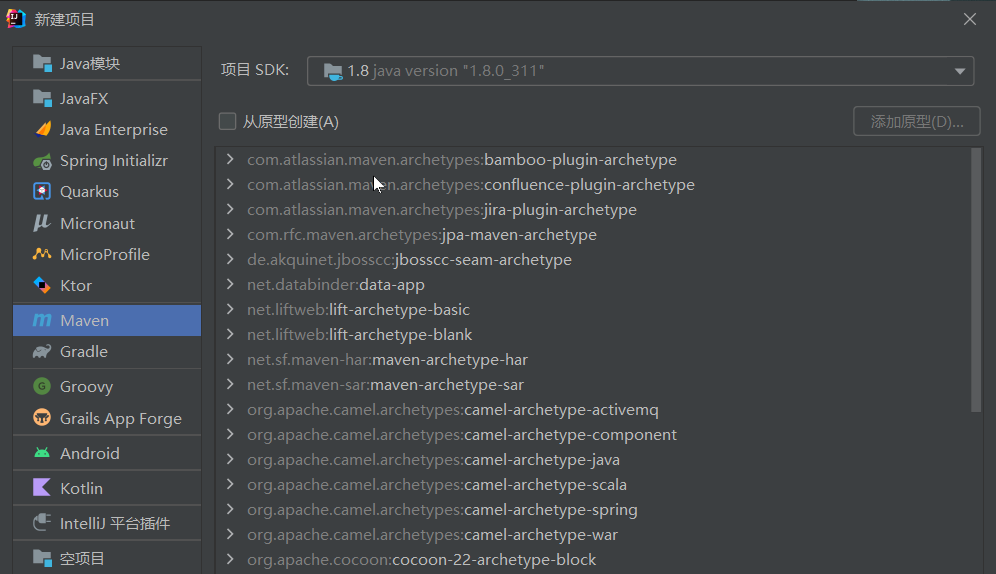
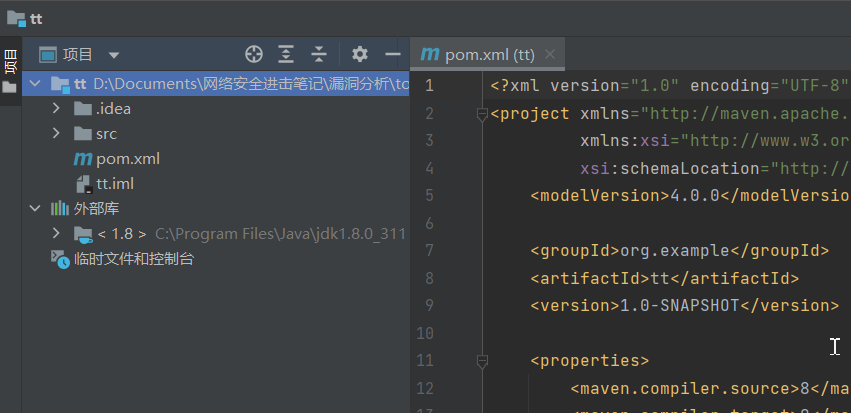
-
复制代码
- 将源码中的 conf 和 webappas 目录复制到新建项目根路径下,java 和 modules 目录复制到新建目录根路径下的 \src\main 目录;
- 将发布版本中的 lib 目录复制到新建项目根路径下。
最终新建项目复制代码后的目录结构是:
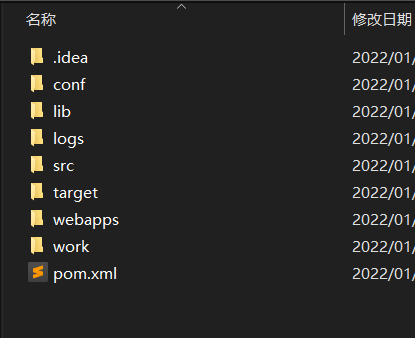
-
编辑新建项目根目录下的 pom.xml
1
2
3
4
5
6
7
8
9
10
11
12
13
14
15
16
17
18
19
20
21
22
23
24
25
26
27
28
29
30
31
32
33
34
35
36
37
38
39
40
41
42
43
44
45
46
47
48
49
50
51
52
53
<?xml version="1.0" encoding="UTF-8"?>
<project xmlns="http://maven.apache.org/POM/4.0.0"
         xmlns:xsi="http://www.w3.org/2001/XMLSchema-instance"
         xsi:schemaLocation="http://maven.apache.org/POM/4.0.0 http://maven.apache.org/xsd/maven-4.0.0.xsd">
    <modelVersion>4.0.0</modelVersion>

    <groupId>com.apache</groupId>
    <artifactId>tomcatcode</artifactId>
    <version>1.0-SNAPSHOT</version>
    <build>
        <plugins>
            <plugin>
                <groupId>org.apache.maven.plugins</groupId>
                <artifactId>maven-compiler-plugin</artifactId>
                <version>2.3</version>
                <configuration>
                    <encoding>UTF-8</encoding>
                    <source>1.8</source>
                    <target>1.8</target>
                </configuration>
            </plugin>
        </plugins>
    </build>

    <dependencies>
        <dependency>
            <groupId>org.easymock</groupId>
            <artifactId>easymock</artifactId>
            <version>3.4</version>
        </dependency>
        <dependency>
            <groupId>ant</groupId>
            <artifactId>ant</artifactId>
            <version>1.7.0</version>
        </dependency>
        <dependency>
            <groupId>wsdl4j</groupId>
            <artifactId>wsdl4j</artifactId>
            <version>1.6.2</version>
        </dependency>
        <dependency>
            <groupId>javax.xml</groupId>
            <artifactId>jaxrpc</artifactId>
            <version>1.1</version>
        </dependency>
        <dependency>
            <groupId>org.eclipse.jdt.core.compiler</groupId>
            <artifactId>ecj</artifactId>
            <version>4.5.1</version>
        </dependency>
    </dependencies>

</project>
-
IDEA 中对新建项目引入模块
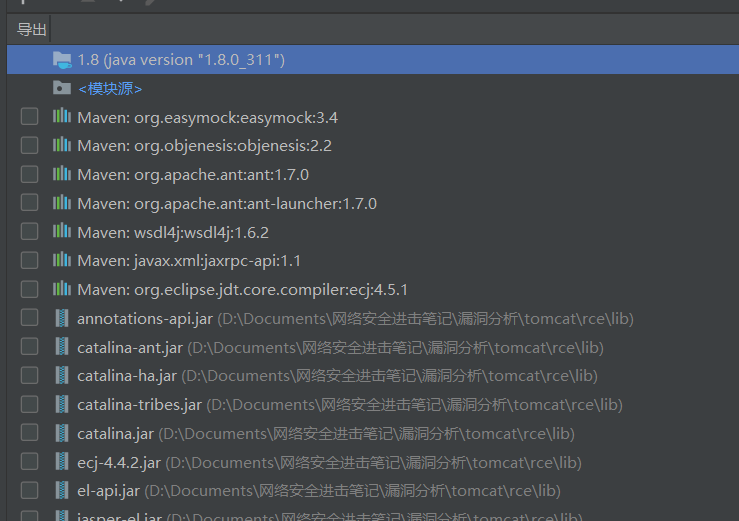
打开 “文件-项目结构-项目设置-模块-项目名-依赖-添加-JAR或目录-全选该项目 lib 目录下的所有 jar 文件” ,导入成功后如下所示:
-
IDEA 中对新建项目配置启动程序
打开 “运行/调试设置-选择应用程序”,添加主类为:
org.apache.catalina.startup.Bootstrap,添加VM选项为:-Dcatalina.home="<新建项目根目录的绝对路径>",最终结果是: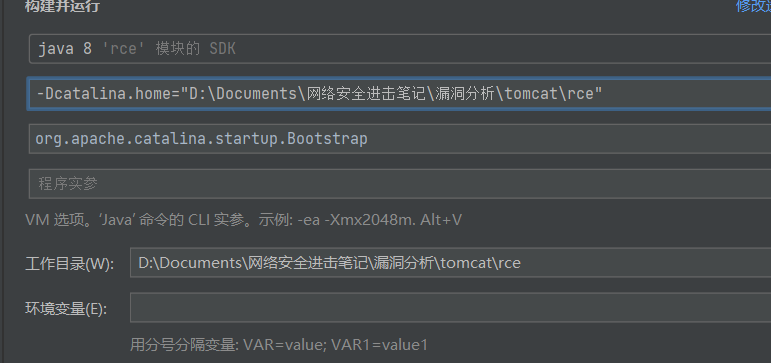
-
启动 Tomcat
默认访问地址:
http://localhost:8080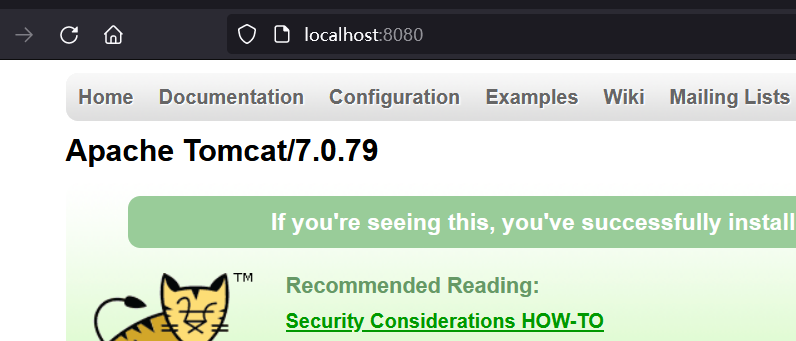
调试
新建 JSP 文件
在根目录下的 webapps/ROOT 中新建 dd.jsp 文件,访问地址为: http://localhost:8080/dd.jsp
新建网站目录
在项目根目录下的 webapps 中新建文件夹,创建如下图所示
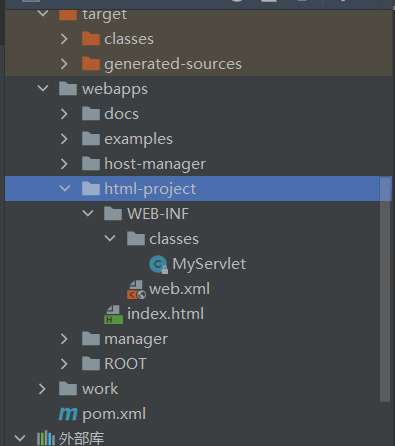
访问地址为: http://localhost:8080/html-project/index.html
或者给这个单独网站做配置,WEB-INF/classes/MyServlet.class 文件是 /src/main/java/MyServlet.java 中创建并构建后从 /target/classes/MyServlet.class 复制而来,MyServlet.java 内容如下:
1
2
3
4
5
6
7
8
9
10
11
12
13
// /src/main/java/MyServlet.java
import javax.servlet.ServletException;
import javax.servlet.http.HttpServlet;
import javax.servlet.http.HttpServletRequest;
import javax.servlet.http.HttpServletResponse;
import java.io.IOException;

public class MyServlet extends HttpServlet {
    @Override
    protected void doGet(HttpServletRequest req, HttpServletResponse resp) throws ServletException, IOException {
        resp.getWriter().write("Hello World");
    }
}
之后在 WEB-INF/web.xml 中做映射,内容如下:
1
2
3
4
5
6
7
8
9
10
11
12
13
14
15
16
17
18
19

<?xml version="1.0" encoding="UTF-8"?>
<web-app xmlns="http://xmlns.jcp.org/xml/ns/javaee"
         xmlns:xsi="http://www.w3.org/2001/XMLSchema-instance"
         xsi:schemaLocation="http://xmlns.jcp.org/xml/ns/javaee
                      http://xmlns.jcp.org/xml/ns/javaee/web-app_3_1.xsd"
         version="3.1">

    <servlet>
        <servlet-name>zhangsan</servlet-name>
        <servlet-class>MyServlet</servlet-class>
    </servlet>

    <servlet-mapping>
        <servlet-name>zhangsan</servlet-name>
        <url-pattern>*.abc</url-pattern>
    </servlet-mapping>

</web-app>
最终访问地址为:http://localhost:8081/html-project/gg.abc
其他
-
更改监听端口
更改项目根目录下的 conf/server.xml 文件,修改端口为 8081 :
1
2
3
<Connector port="8081" protocol="HTTP/1.1"
	connectionTimeout="20000"
	redirectPort="8443" />
之后在 IDEA 中重新运行即可。
-
查看web访问日志
访问日志存放在项目根目录 logs 目录下
Ref.
- https://zhuanlan.zhihu.com/p/35454131
- https://blog.csdn.net/github_26672553/article/details/78986725